Trust Wallet : créer votre wallet et trouver votre adresse
Trust Wallet est une application de portefeuille crypto (wallet) : c'est vous qui détenez vos fonds, pas une plateforme. Ce tutoriel suit le guide officiel de Trust Wallet, de l'installation jusqu'à l'adresse à coller sur Mufasa X.
Prévoyez une feuille de papier et un stylo : vous allez noter votre phrase secrète.
Mis à jour le
En bref
| Application | Trust Wallet, App Store (iPhone) ou Google Play (Android) |
|---|---|
| Phrase secrète | 12 mots, notés sur papier, jamais partagés |
| Adresse | « + », « Portefeuille crypto », la crypto, « Copier » |
| Réseau | Le même que celui choisi sur Mufasa X |
Créer votre wallet Trust Wallet, étape par étape
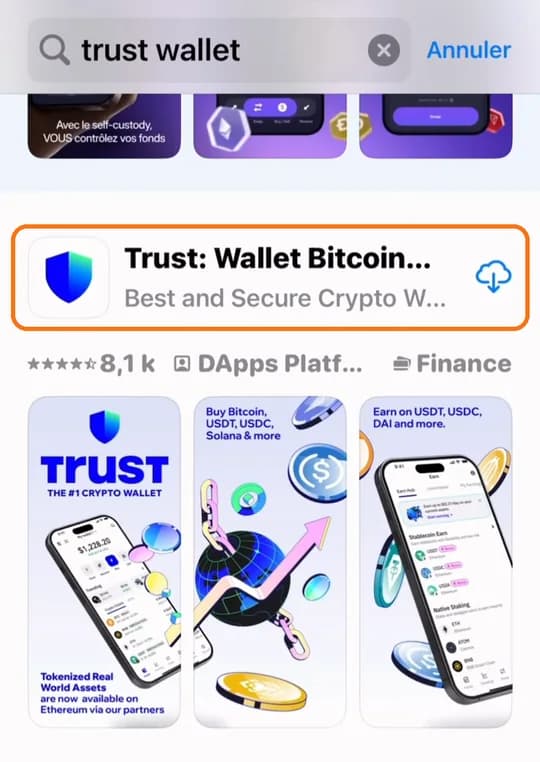
1. Téléchargez Trust Wallet
Installez l'application officielle Trust Wallet (bouclier bleu) avec le lien de votre téléphone. Jamais depuis un lien reçu par message : de fausses applications copient son nom.
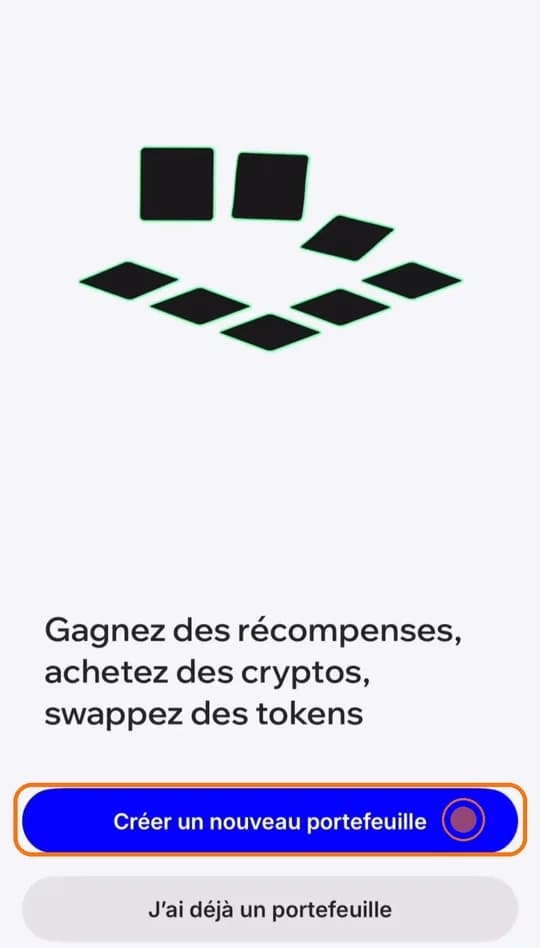
2. Touchez « Créer un nouveau portefeuille »
C'est le bouton bleu de l'écran d'accueil. « J'ai déjà un portefeuille » sert seulement à restaurer un wallet existant.
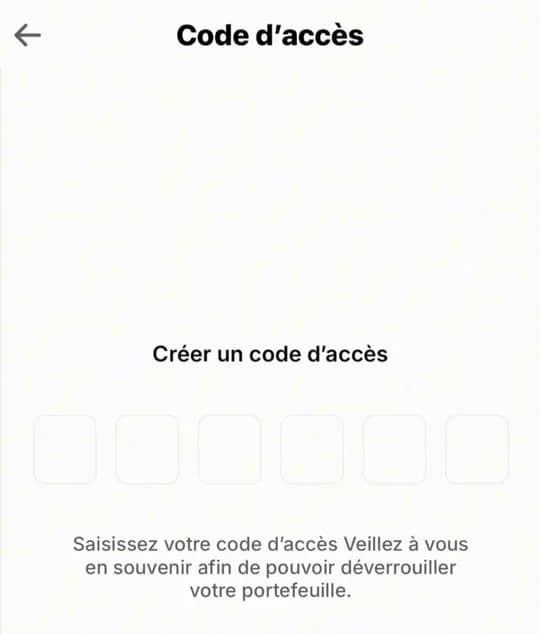
3. Choisissez votre code d'accès
6 chiffres, à saisir deux fois. Retenez-le : Trust Wallet ne peut pas le réinitialiser. Vous pouvez ensuite activer Face ID ou l'empreinte digitale.
4. Notez votre phrase secrète sur papier
L'application ne l'impose pas : faites-le tout de suite. Touchez le nom du portefeuille en haut de l'écran, puis les trois points (…), puis « Sauvegarde manuelle » (« Manual Backup » si votre téléphone est en anglais). 12 mots s'affichent : écrivez-les dans l'ordre, sur papier. Jamais de capture d'écran, jamais d'envoi par message.
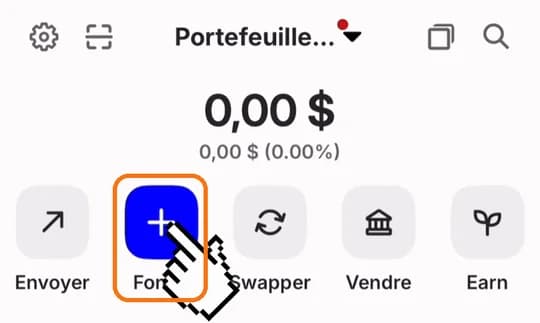
5. Touchez « + »
Sur l'écran principal de Trust Wallet, touchez le bouton « + » sous votre solde.
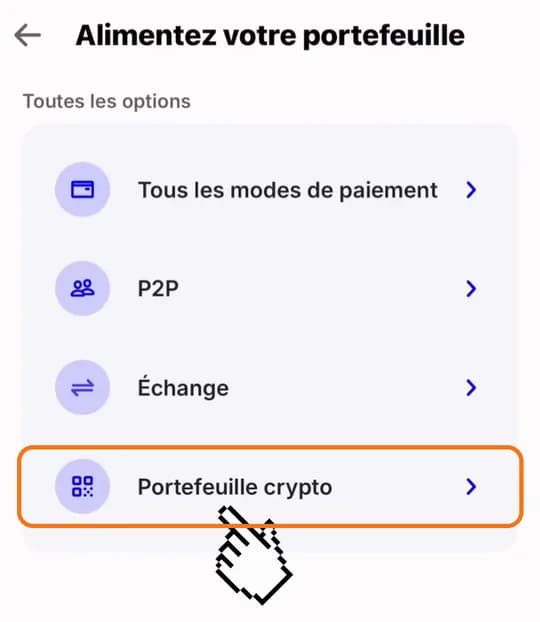
6. Choisissez « Portefeuille crypto »
Dans « Alimentez votre portefeuille », touchez « Portefeuille crypto » : la liste « Recevoir » s'ouvre.
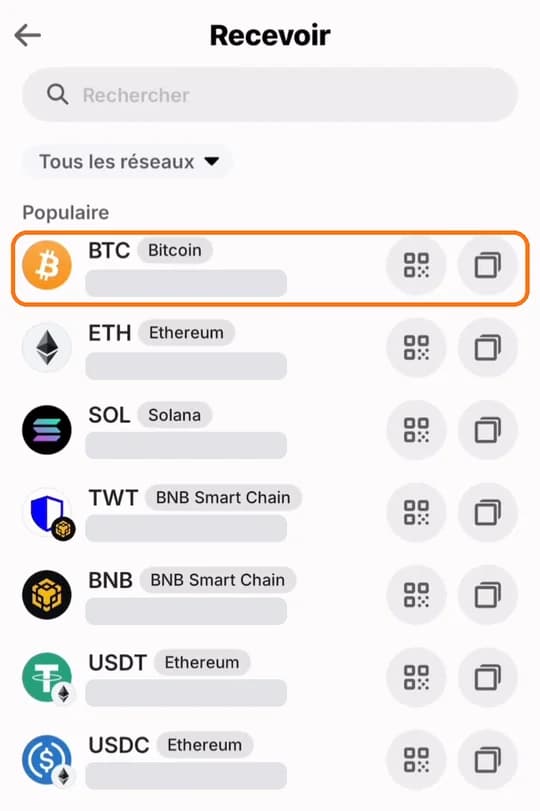
7. Choisissez la crypto à recevoir
Touchez la crypto que vous allez acheter, ici le Bitcoin. Pour l'USDT, tapez USDT dans « Rechercher » et touchez celui du même réseau que sur Mufasa X (Tron, BNB Smart Chain…) : le réseau est écrit en gris à côté du nom.
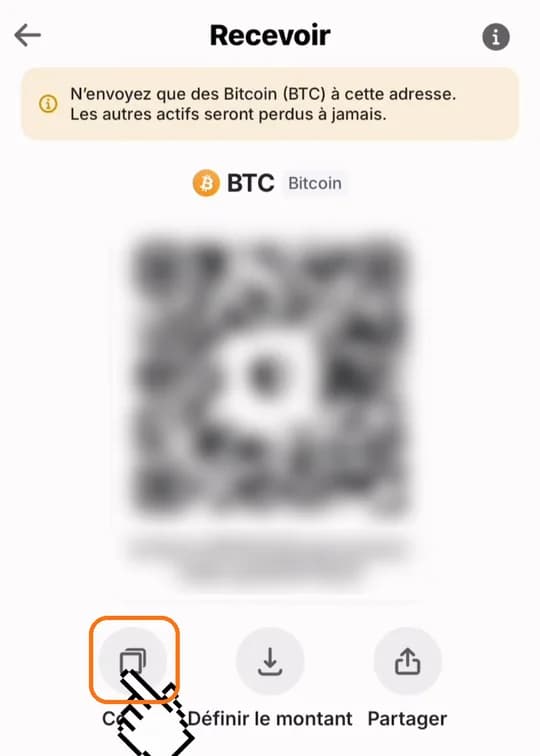
8. Touchez « Copier »
Votre adresse Bitcoin s'affiche avec son QR code. Touchez « Copier » : elle est prête à coller. Chaque crypto a sa propre adresse : vérifiez le nom affiché au-dessus du QR code (ici BTC).
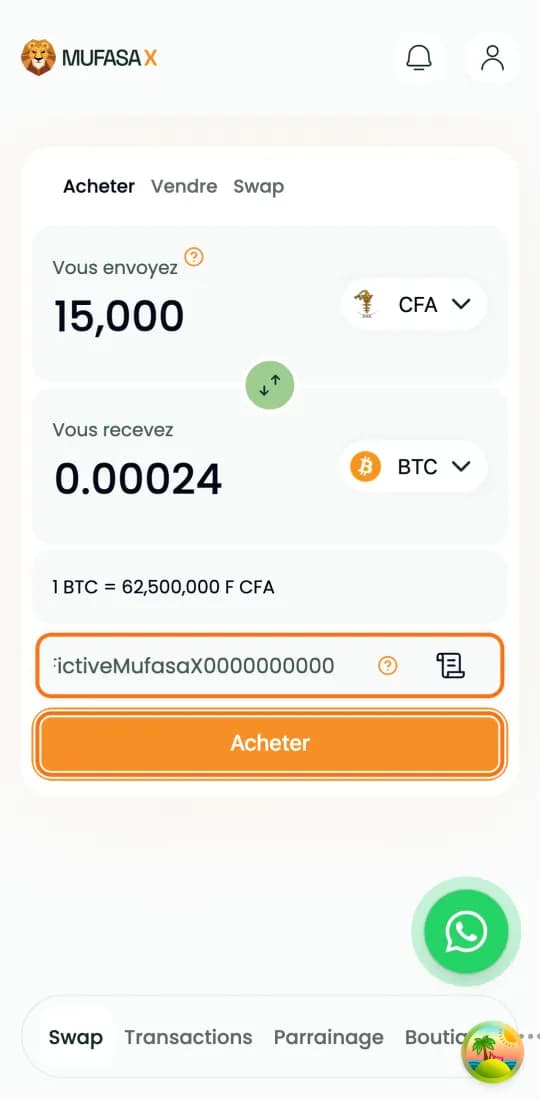
9. Collez l'adresse sur Mufasa X
Sur mufasax.com, onglet « Acheter », choisissez la même crypto (ici le Bitcoin) et saisissez le montant. Collez votre adresse dans « Adresse du portefeuille » : ses premiers et derniers caractères doivent être les mêmes que dans Trust Wallet. Touchez « Acheter ».
Arnaques : les règles à ne jamais oublier
Ne donnez jamais votre phrase secrète, à personne : ni à un proche, ni à un « agent du support ». Le support de Trust Wallet ne la demande jamais, Mufasa X non plus.
Trust Wallet ne contacte jamais ses utilisateurs par WhatsApp ni en message privé sur X (Twitter) : un tel message est une arnaque.
N'utilisez jamais une phrase secrète fournie par quelqu'un d'autre : cette personne contrôlerait votre wallet.
Ignorez les jetons inconnus qui apparaissent dans votre wallet, et les sites qui vous demandent de « connecter votre wallet » pour réclamer un cadeau.
Une promesse de gros gains ou une pression pour agir vite sont les signes classiques d'une arnaque.
Si vous changez de téléphone
Installez Trust Wallet sur le nouveau téléphone et choisissez de restaurer un wallet existant avec votre phrase secrète. C'est la seule façon de retrouver vos fonds : sans elle, Trust Wallet ne peut pas les récupérer pour vous.
Références
Les guides officiels sur lesquels s'appuie cette page :
- Trust Wallet : page de téléchargement officielle
- Trust Wallet sur l'App Store
- Trust Wallet sur Google Play
- Créer un wallet (aide Trust Wallet, en anglais)
- Sauvegarder sa phrase secrète (aide Trust Wallet, en anglais)
- Recevoir des cryptos et choisir le réseau (aide Trust Wallet, en anglais)
- Recevoir depuis une plateforme d'échange (aide Trust Wallet, en anglais)
- Repérer et éviter les arnaques (aide Trust Wallet, en anglais)
Tutoriels vidéo
En images sur Instagram
Questions fréquentes
- Trust Wallet garde-t-il mes cryptos ?
- Non. C'est vous qui contrôlez vos fonds, grâce à votre phrase secrète. En contrepartie, si vous la perdez, personne ne peut les récupérer pour vous.
- Où trouver mon adresse USDT dans Trust Wallet ?
- Touchez « + », puis « Portefeuille crypto ». Cherchez USDT, touchez celui du bon réseau, puis « Copier ».
- Quel réseau choisir pour recevoir mes USDT ?
- Le même des deux côtés : si vous choisissez l'USDT sur Tron sur Mufasa X, copiez l'adresse de l'USDT sur Tron dans Trust Wallet. Un envoi sur un autre réseau peut être perdu définitivement.
- J'ai oublié mon code PIN, que faire ?
- Trust Wallet ne peut pas le réinitialiser. La seule solution est de restaurer votre wallet avec votre phrase secrète.
- Le support de Trust Wallet peut-il me demander ma phrase secrète ?
- Jamais. Toute personne qui vous la demande, quel que soit le canal, cherche à prendre vos fonds.
Les crypto-actifs sont volatils : n'engagez que ce que vous pouvez vous permettre de perdre.
Acheter de la crypto